
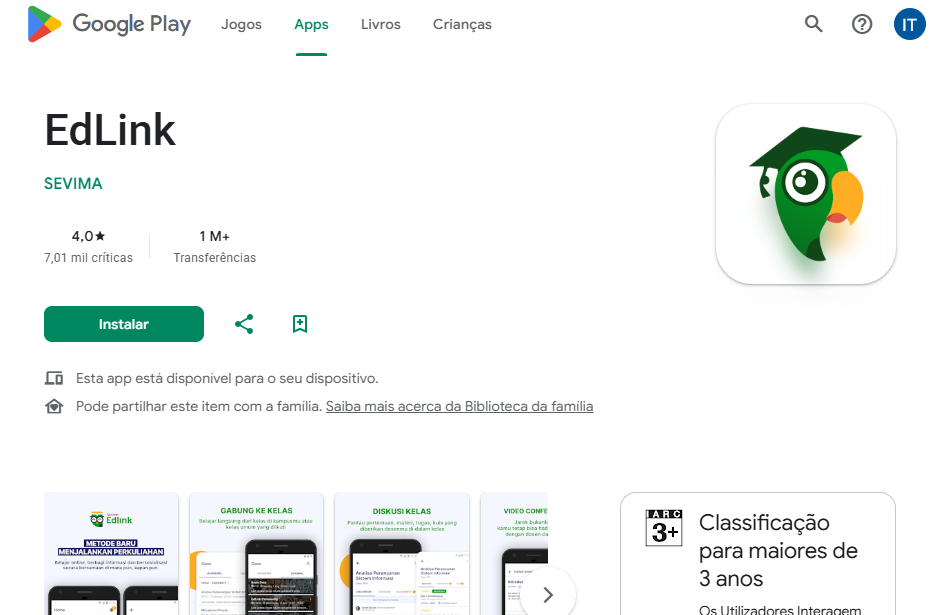
Aplikasi EdLink adalah platform andalan bagi mahasiswa untuk mengelola perkuliahan secara digital. Selain praktis, fitur presensi QR Code memastikan kehadiran Anda tercatat secara real-time di sistem kampus.
1. Unduh Aplikasi EdLink
Sebelum memulai, pastikan aplikasi EdLink sudah terpasang di perangkat Android Anda. Anda bisa mengunduhnya secara resmi melalui tautan di bawah ini:
- Download di Play Store: EdLink – Google Play Store

2. Cara Login ke Aplikasi
Untuk masuk ke akun Anda, pastikan Anda menggunakan kredensial yang sama dengan sistem akademik kampus:
- Buka Aplikasi: Jalankan aplikasi EdLink.
- Pilih Login Siakad: Klik tombol Login, lalu pilih opsi Siakad (Sistem Informasi Akademik).
- Cari Perguruan Tinggi: Ketik nama kampus Anda (contoh: Politeknik Akbara) pada kolom “Select Your University”.
- Masukkan Akun (Sesuai Siakad):
- Username: Masukkan NIM Anda.
- Password: Masukkan kata sandi yang sama dengan akun Siakad Anda.
- Klik Login: Data perkuliahan Anda akan otomatis tersinkronisasi.
3. Cara Melakukan Presensi (Scan QR Code)
Setelah masuk ke halaman utama, Anda dapat melakukan absensi saat jam pelajaran dimulai:
- Cek Jadwal: Di menu Today’s Schedule, klik mata kuliah yang sedang aktif hari ini.
- Masuk Sesi Kuliah: Pilih sesi pertemuan (misalnya: Session 13), lalu klik See Detail.
- Gunakan Fitur QR Code: Klik ikon atau tombol Presence QR Code yang tersedia.
- Scan & Selesai: Arahkan kamera ponsel Anda ke kode QR yang ditunjukkan oleh dosen. Jika berhasil, status Anda akan langsung berubah menjadi Hadir.
Tips Agar Presensi Lancar:
- Izin Aplikasi: Saat pertama kali buka, pastikan pilih “Allow” atau “Izinkan” untuk akses Kamera dan Lokasi (GPS).
- Update Rutin: Selalu cek Play Store untuk memastikan Anda menggunakan versi terbaru agar tidak terjadi bug saat proses scanning.
- Koneksi: Jika berada di area kampus yang susah sinyal, cobalah hubungkan ke Wi-Fi kampus terlebih dahulu.